Domain virtual-networks.de kaufen?
Wir ziehen mit dem Projekt
virtual-networks.de um.
Sind Sie am Kauf der Domain
virtual-networks.de interessiert?
domain@kv-gmbh.de · 0541-91531010
Domain virtual-networks.de kaufen?
Wie funktioniert das automatische Einloggen in ein WLAN-Netzwerk?
Das automatische Einloggen in ein WLAN-Netzwerk erfolgt in der Regel über die Verwendung von gespeicherten Anmeldeinformationen. Wenn ein Gerät zuvor mit einem WLAN-Netzwerk verbunden war und die Option "Automatisch verbinden" aktiviert ist, werden die gespeicherten Anmeldeinformationen verwendet, um sich automatisch mit dem Netzwerk zu verbinden, sobald es verfügbar ist. Dadurch entfällt die Notwendigkeit, jedes Mal manuell Benutzername und Passwort einzugeben. **
Wie kann ich mich mit zufälligen Zugangsdaten ins Internet einloggen?
Es ist nicht empfehlenswert, sich mit zufälligen Zugangsdaten ins Internet einzuloggen. Um Zugang zum Internet zu erhalten, benötigen Sie normalerweise einen Benutzernamen und ein Passwort, die Ihnen von Ihrem Internetdienstanbieter oder Ihrem Netzwerkadministrator zur Verfügung gestellt werden. Es ist wichtig, sichere Zugangsdaten zu verwenden, um Ihr Online-Konto und Ihre persönlichen Informationen zu schützen. **
Ähnliche Suchbegriffe für Einloggen
Top-Angebote
Produkte zum Begriff Einloggen:
-
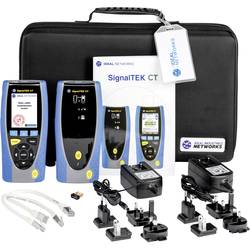
Netzwerkprüfgerät R156006 Trend Networks TREND Networks NetzwerkDer SignalTEK CT mit Touchscreen-Farbdisplay ist ein einfach zu bedienender bidirektionaler Transmission-Tester für Datenkabel zum Testen der Verdrahtung sowie der 1 Gigabit-Ethernet-Datenübertragung und erstellt im Anschluss einen aussagekräftigen Leistungsnachweis. Das Farbdisplay mit Touchscreen verbessert und vereinfacht die Bedienung und erlaubt einen schnellen Zugriff auf die Funktionen. Mit dem Autotest können die Tests, von beiden Handgeräten aus gestartet werden, so dass die Testausführung durch einen einzigen Techniker durchführbar sind. Das heißt, in lediglich drei Schritten ans Ziel - Auftragsdaten eingeben, Autotest-Taste bedienen und Ergebnisse ablesen. Der Datenspeicher nimmt bis zu 5.000 Tests auf und die Testberichte können in 3 Versionen dargestellt werden und im neuen übersichtlichen PDF-Format oder CSV schnell und einfach über WiFi und die IDEAL AnyWARE App weitergegeben werden.2055,00 €*Versand: 0,00 €Sichere Weiterleitung zum Anbieter



-
Wie kann ich mich mit meinem Fernseher im Internet einloggen?
Um sich mit Ihrem Fernseher im Internet einzuloggen, benötigen Sie normalerweise eine WLAN-Verbindung. Überprüfen Sie, ob Ihr Fernseher WLAN-fähig ist und stellen Sie sicher, dass er mit Ihrem WLAN-Netzwerk verbunden ist. Anschließend können Sie die Internetfunktionen Ihres Fernsehers nutzen, indem Sie die entsprechende App oder den Webbrowser öffnen und sich mit Ihren Anmeldedaten einloggen. **
-
Wie kann ich mich sicher und problemlos in ein WLAN-Netzwerk einloggen?
1. Stelle sicher, dass das WLAN-Netzwerk sicher ist und ein Passwort benötigt. 2. Gib das richtige Passwort ein, um dich mit dem Netzwerk zu verbinden. 3. Verwende eine VPN-Verbindung, um deine Daten zu schützen, wenn du im WLAN-Netzwerk surfst. **
-
Wie kann man sich in Thunderbird bzw. Outlook mit seiner Cloud-Adresse einloggen?
Um sich in Thunderbird oder Outlook mit Ihrer Cloud-Adresse einzuloggen, müssen Sie zunächst sicherstellen, dass Sie die richtigen Einstellungen für den E-Mail-Server Ihrer Cloud-Adresse haben. In Thunderbird können Sie dies tun, indem Sie auf "Konto erstellen" klicken und dann die erforderlichen Informationen eingeben. In Outlook können Sie auf "Datei" klicken, dann auf "Konto hinzufügen" und die erforderlichen Informationen eingeben. Stellen Sie sicher, dass Sie die richtige E-Mail-Adresse und das richtige Passwort verwenden, um sich erfolgreich einzuloggen. **
-
Wie bei Telekom einloggen?
Um sich bei Telekom einzuloggen, müssen Sie zunächst die offizielle Website der Telekom besuchen. Dort finden Sie in der Regel einen Button oder Link zum Login-Bereich. Klicken Sie darauf und geben Sie Ihre Zugangsdaten, wie Benutzername und Passwort, ein. Falls Sie Ihre Zugangsdaten vergessen haben, können Sie in der Regel eine Passwort-Wiederherstellungsoption nutzen. Alternativ können Sie auch den Kundenservice der Telekom kontaktieren, um Unterstützung beim Einloggen zu erhalten. **


Wie in HotSpot einloggen?
Um sich in einen HotSpot einzuloggen, müssen Sie normalerweise das WLAN Ihres Geräts aktivieren und das Netzwerk des HotSpots auswählen. Anschließend müssen Sie sich möglicherweise mit einem Passwort oder Benutzernamen anmelden, das Ihnen vom HotSpot-Anbieter bereitgestellt wurde. Manchmal müssen Sie auch allgemeinen Geschäftsbedingungen zustimmen, bevor Sie Zugang zum Internet erhalten. Stellen Sie sicher, dass Sie die Anweisungen des HotSpot-Anbieters befolgen, um sich erfolgreich einzuloggen und das Internet zu nutzen. **
Wie in Fritzbox einloggen?
Möchten Sie sich in Ihre Fritzbox einloggen, um Einstellungen vorzunehmen oder das WLAN-Passwort zu ändern? Dafür müssen Sie die IP-Adresse Ihrer Fritzbox in die Adressleiste Ihres Browsers eingeben. Standardmäßig lautet die IP-Adresse 192.168.178.1. Geben Sie dann Benutzernamen und Passwort ein, die Sie entweder selbst festgelegt haben oder die werkseitig voreingestellt sind. Nach erfolgreicher Anmeldung gelangen Sie in das Benutzerinterface Ihrer Fritzbox, wo Sie verschiedene Einstellungen vornehmen können. **
Top-Angebote
Produkte zum Begriff Einloggen:
-
Mitel Lizenz CC IVR Routing Virtual Server (54006805)Produktbeschreibung: Mitel IVR Routing - Lizenz - 1 virtueller Server, Produkttyp: Lizenz, Kategorie: Internet- & Kommunikationsanwendungen - IP-Telefonie, Anzahl Lizenzen: 1 virtueller Server2967,09 €*Versand: 0,00 €Sichere Weiterleitung zum Anbieter
-
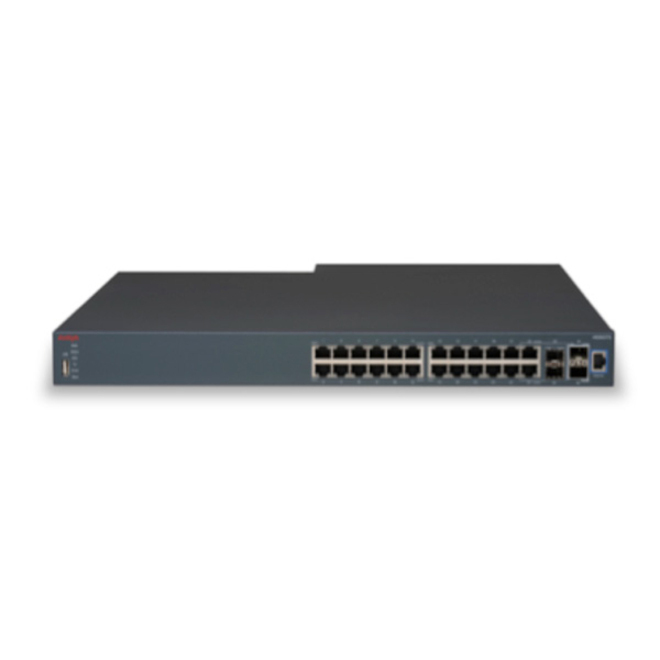
Avaya Ethernet Routing Switch 4826GTS - Netzwerk-SwitchAllgemeine InformationenHersteller:Avaya, IncHersteller-Artikelnummer:AL4800B79-E6Hersteller-Webseite:Marke:AvayaProduktreihe:4800Modell:4826GTSProduktbezeichnung:4826GTS 4800 Layer 3 SwitchProdukttyp:Layer 3 SwitchSchnittstellen / AnschlüsseGesamtzahl Netzwerkports:24Token Ring-Port:NeinLRE Port:NeinBypass:NeinManagement-Port:JaUSB:JaAnzahl Stack-Anschlüsse:2Stack-Anschluss:JaAnzahl Netzwerkanschlüsse (RJ-45):24Medien / LeistungUnterstützte Medientypen:Verdrilltes DoppelkabelEthernet-Technologie:Gigabit-EthernetNetzwerktechnik:10/100/1000Base-TI/O ErweiterungenGesamtanzahl Erweiterungssteckplätze:4.0Erweiterungssteckplätze:SFPSFP+Gemeinsam genutztem SFP-Slot:JaAnzahl SFP Slots:2Anzahl SFP+ Slots:2Netzwerk/KommunikationUnterstützte Netzwerkschicht:3Management / ProtokolleVerwaltbar:JaSpeicherArbeitsspeicher:256 MBFlash Speicher:32 MBZuverlässigkeitMTBF:311104 Stunde(n)StromversorgungPoE-Anschluss (RJ-45):NeinStromversorgung:StromversorgungRedundante Stromversorgung unterstützt:JaAbmess1311,00 €*Versand: 0,00 €Sichere Weiterleitung zum Anbieter
-
Netzwerkprüfgerät R156006 Trend Networks TREND Networks NetzwerkDer SignalTEK CT mit Touchscreen-Farbdisplay ist ein einfach zu bedienender bidirektionaler Transmission-Tester für Datenkabel zum Testen der Verdrahtung sowie der 1 Gigabit-Ethernet-Datenübertragung und erstellt im Anschluss einen aussagekräftigen Leistungsnachweis. Das Farbdisplay mit Touchscreen verbessert und vereinfacht die Bedienung und erlaubt einen schnellen Zugriff auf die Funktionen. Mit dem Autotest können die Tests, von beiden Handgeräten aus gestartet werden, so dass die Testausführung durch einen einzigen Techniker durchführbar sind. Das heißt, in lediglich drei Schritten ans Ziel - Auftragsdaten eingeben, Autotest-Taste bedienen und Ergebnisse ablesen. Der Datenspeicher nimmt bis zu 5.000 Tests auf und die Testberichte können in 3 Versionen dargestellt werden und im neuen übersichtlichen PDF-Format oder CSV schnell und einfach über WiFi und die IDEAL AnyWARE App weitergegeben werden.2055,00 €*Versand: 0,00 €Sichere Weiterleitung zum Anbieter
-
Wie funktioniert das automatische Einloggen in ein WLAN-Netzwerk?
Das automatische Einloggen in ein WLAN-Netzwerk erfolgt in der Regel über die Verwendung von gespeicherten Anmeldeinformationen. Wenn ein Gerät zuvor mit einem WLAN-Netzwerk verbunden war und die Option "Automatisch verbinden" aktiviert ist, werden die gespeicherten Anmeldeinformationen verwendet, um sich automatisch mit dem Netzwerk zu verbinden, sobald es verfügbar ist. Dadurch entfällt die Notwendigkeit, jedes Mal manuell Benutzername und Passwort einzugeben. **
-
Wie kann ich mich mit zufälligen Zugangsdaten ins Internet einloggen?
Es ist nicht empfehlenswert, sich mit zufälligen Zugangsdaten ins Internet einzuloggen. Um Zugang zum Internet zu erhalten, benötigen Sie normalerweise einen Benutzernamen und ein Passwort, die Ihnen von Ihrem Internetdienstanbieter oder Ihrem Netzwerkadministrator zur Verfügung gestellt werden. Es ist wichtig, sichere Zugangsdaten zu verwenden, um Ihr Online-Konto und Ihre persönlichen Informationen zu schützen. **
-
Wie kann ich mich mit meinem Fernseher im Internet einloggen?
Um sich mit Ihrem Fernseher im Internet einzuloggen, benötigen Sie normalerweise eine WLAN-Verbindung. Überprüfen Sie, ob Ihr Fernseher WLAN-fähig ist und stellen Sie sicher, dass er mit Ihrem WLAN-Netzwerk verbunden ist. Anschließend können Sie die Internetfunktionen Ihres Fernsehers nutzen, indem Sie die entsprechende App oder den Webbrowser öffnen und sich mit Ihren Anmeldedaten einloggen. **
-
Wie kann ich mich sicher und problemlos in ein WLAN-Netzwerk einloggen?
1. Stelle sicher, dass das WLAN-Netzwerk sicher ist und ein Passwort benötigt. 2. Gib das richtige Passwort ein, um dich mit dem Netzwerk zu verbinden. 3. Verwende eine VPN-Verbindung, um deine Daten zu schützen, wenn du im WLAN-Netzwerk surfst. **
Ähnliche Suchbegriffe für Einloggen
-
Glasfaserprüfgerät FTK1000 Fluke Networks FTK1000 NetzwerkSingle-Port, simultane Dualwellenlängen-Funktion schließt das Testen in der Hälfte der Zeit ab und speichert Messungen von beiden Wellenlängen in einen Datensatz. Zusätzliche Wellenlängen von 1490 und 1625 nm zur Erweiterung des Produkteinsatzes für breitgefächerte Anwendungen. Die CheckActive™-Funktion strahlt einen hörbaren Ton aus und zeigt ein Symbol an, wenn eine Live-Faser ermittelt wird, wodurch die Notwendigkeit entfällt, eine Messung durchzuführen. Die FindFiber™ Remote-Identifikation ermöglicht einer Einzelperson, Kabelverbindungen oder Leitungswege schnell zu identifizieren (besonders nützlich bei Patchpanels) und eliminiert die Notwendigkeit für mehrere Techniker an den verschiedenen Enden einer Faserverbindung zur Abstimmung der Farbkombinationen. Min/Max-Kapazität automatisiert Präzisionsüberwachung intermittierender Stromschwankungen. Der große interne Speicher ermöglicht ein kontinuierliches Prüfen und Aufzeichnen von 1000 Ergebnissen. LinkWare Kabel-Test-Management-Software hilft bei der Analyse von Prüfergebnissen und erstellt professionelle Prüfberichte. Verschiedene Kitkonfigurationen für alle „First Line“-Faserhandhabungsanforderungen, einschließlich Faserprüfung, Inspektion und Reinigung - alles in einem professionellen, robusten Tragekoffer.3546,20 €*Versand: 0,00 €Sichere Weiterleitung zum Anbieter
-
Baumann, Karl: Gestaltete InfrastrukturGestaltete Infrastruktur , Die Brücken der Rhätischen Bahn in der zweiten Generation , Tagfahrlichter > Lichter & Leuchten , Erscheinungsjahr: 20241024, Produktform: Leinen, Autoren: Baumann, Karl~Hegner-van Rooden, Clementine, Seitenzahl/Blattzahl: 240, Abbildungen: 130 farbige und 50 s/w-Abbildungen, Keyword: Aldo Chitvanni; Andreas Galmarini; Balz Amrein; Brückenbau; Christian Florin; Claudio Tschuor; Clementine Hegner-van Rooden; Eisenbahn; Eisenbahnbrücken; Erhalt und Erneuerung; Franz Looser; Fredy Fanger; Gabriel Derungs; Gebirgsbahn; Graubünden; Infrastruktur; Ingenieurbau; Jürg Conzett; Karl Baumann; Landwasserviadukt; Langwieserviadukt; Markus Schneider; Michael Egger; Monika Schenk; Nicola Pitaro; Rafael Wyrsch; Renato Fasciati; Rhätische Bahn; Schweiz; UNESCO Welterbe Albulabahn; UNESCO Welterbe Berninabahn, Fachschema: Graubünden~Architektur - Baukunst~Bau / Baukunst~Entwurf / Architektur~Bau / Bautechnik~Bautechnik, Fachkategorie: Architektur, Warengruppe: HC/Architektur, UNSPSC: 49019900, Warenverzeichnis für die Außenhandelsstatistik: 49019900, Länge: 297, Breite: 232, Höhe: 24, Gewicht: 1672, Produktform: Gebunden, Genre: Geisteswissenschaften/Kunst/Musik,68,00 €*Versand: 0,00 €Sichere Weiterleitung zum Anbieter
-
Wie kann man sich in Thunderbird bzw. Outlook mit seiner Cloud-Adresse einloggen?
Um sich in Thunderbird oder Outlook mit Ihrer Cloud-Adresse einzuloggen, müssen Sie zunächst sicherstellen, dass Sie die richtigen Einstellungen für den E-Mail-Server Ihrer Cloud-Adresse haben. In Thunderbird können Sie dies tun, indem Sie auf "Konto erstellen" klicken und dann die erforderlichen Informationen eingeben. In Outlook können Sie auf "Datei" klicken, dann auf "Konto hinzufügen" und die erforderlichen Informationen eingeben. Stellen Sie sicher, dass Sie die richtige E-Mail-Adresse und das richtige Passwort verwenden, um sich erfolgreich einzuloggen. **
-
Wie bei Telekom einloggen?
Um sich bei Telekom einzuloggen, müssen Sie zunächst die offizielle Website der Telekom besuchen. Dort finden Sie in der Regel einen Button oder Link zum Login-Bereich. Klicken Sie darauf und geben Sie Ihre Zugangsdaten, wie Benutzername und Passwort, ein. Falls Sie Ihre Zugangsdaten vergessen haben, können Sie in der Regel eine Passwort-Wiederherstellungsoption nutzen. Alternativ können Sie auch den Kundenservice der Telekom kontaktieren, um Unterstützung beim Einloggen zu erhalten. **
-
Wie in HotSpot einloggen?
Um sich in einen HotSpot einzuloggen, müssen Sie normalerweise das WLAN Ihres Geräts aktivieren und das Netzwerk des HotSpots auswählen. Anschließend müssen Sie sich möglicherweise mit einem Passwort oder Benutzernamen anmelden, das Ihnen vom HotSpot-Anbieter bereitgestellt wurde. Manchmal müssen Sie auch allgemeinen Geschäftsbedingungen zustimmen, bevor Sie Zugang zum Internet erhalten. Stellen Sie sicher, dass Sie die Anweisungen des HotSpot-Anbieters befolgen, um sich erfolgreich einzuloggen und das Internet zu nutzen. **
-
Wie in Fritzbox einloggen?
Möchten Sie sich in Ihre Fritzbox einloggen, um Einstellungen vorzunehmen oder das WLAN-Passwort zu ändern? Dafür müssen Sie die IP-Adresse Ihrer Fritzbox in die Adressleiste Ihres Browsers eingeben. Standardmäßig lautet die IP-Adresse 192.168.178.1. Geben Sie dann Benutzernamen und Passwort ein, die Sie entweder selbst festgelegt haben oder die werkseitig voreingestellt sind. Nach erfolgreicher Anmeldung gelangen Sie in das Benutzerinterface Ihrer Fritzbox, wo Sie verschiedene Einstellungen vornehmen können. **
* Alle Preise verstehen sich inklusive der gesetzlichen Mehrwertsteuer und ggf. zuzüglich Versandkosten. Die Angebotsinformationen basieren auf den Angaben des jeweiligen Shops und werden über automatisierte Prozesse aktualisiert. Eine Aktualisierung in Echtzeit findet nicht statt, so dass es im Einzelfall zu Abweichungen kommen kann. ** Hinweis: Teile dieses Inhalts wurden von KI erstellt.