Domain virtual-networks.de kaufen?
Wir ziehen mit dem Projekt
virtual-networks.de um.
Sind Sie am Kauf der Domain
virtual-networks.de interessiert?
domain@kv-gmbh.de · 0541-91531010
Domain virtual-networks.de kaufen?
Wie kann man Internet anschließen?
Um das Internet anzuschließen, benötigt man zunächst einen Internetanbieter, der einen Vertrag für die Bereitstellung von Internetdiensten anbietet. Anschließend benötigt man ein Modem oder einen Router, um die Internetverbindung herzustellen. Man kann das Modem oder den Router entweder per Kabel an den Computer anschließen oder eine drahtlose Verbindung über WLAN einrichten. Nachdem die Verbindung hergestellt wurde, muss man sich mit den Zugangsdaten des Internetanbieters anmelden, um auf das Internet zugreifen zu können. Es ist auch wichtig, sicherzustellen, dass alle erforderlichen Kabel ordnungsgemäß angeschlossen sind und die Geräte korrekt konfiguriert sind, um eine stabile Internetverbindung zu gewährleisten. **
Kann man den Daslight Virtual Controller an ein Mischpult anschließen?
Ja, es ist möglich, den Daslight Virtual Controller an ein Mischpult anzuschließen. Das Mischpult kann als MIDI-Controller verwendet werden, um die Funktionen des Daslight Virtual Controllers zu steuern. Dafür müssen beide Geräte über MIDI-Anschlüsse verfügen und entsprechend miteinander verbunden werden. **

Ähnliche Suchbegriffe für Anschließen
Top-Angebote
Produkte zum Begriff Anschließen:
-
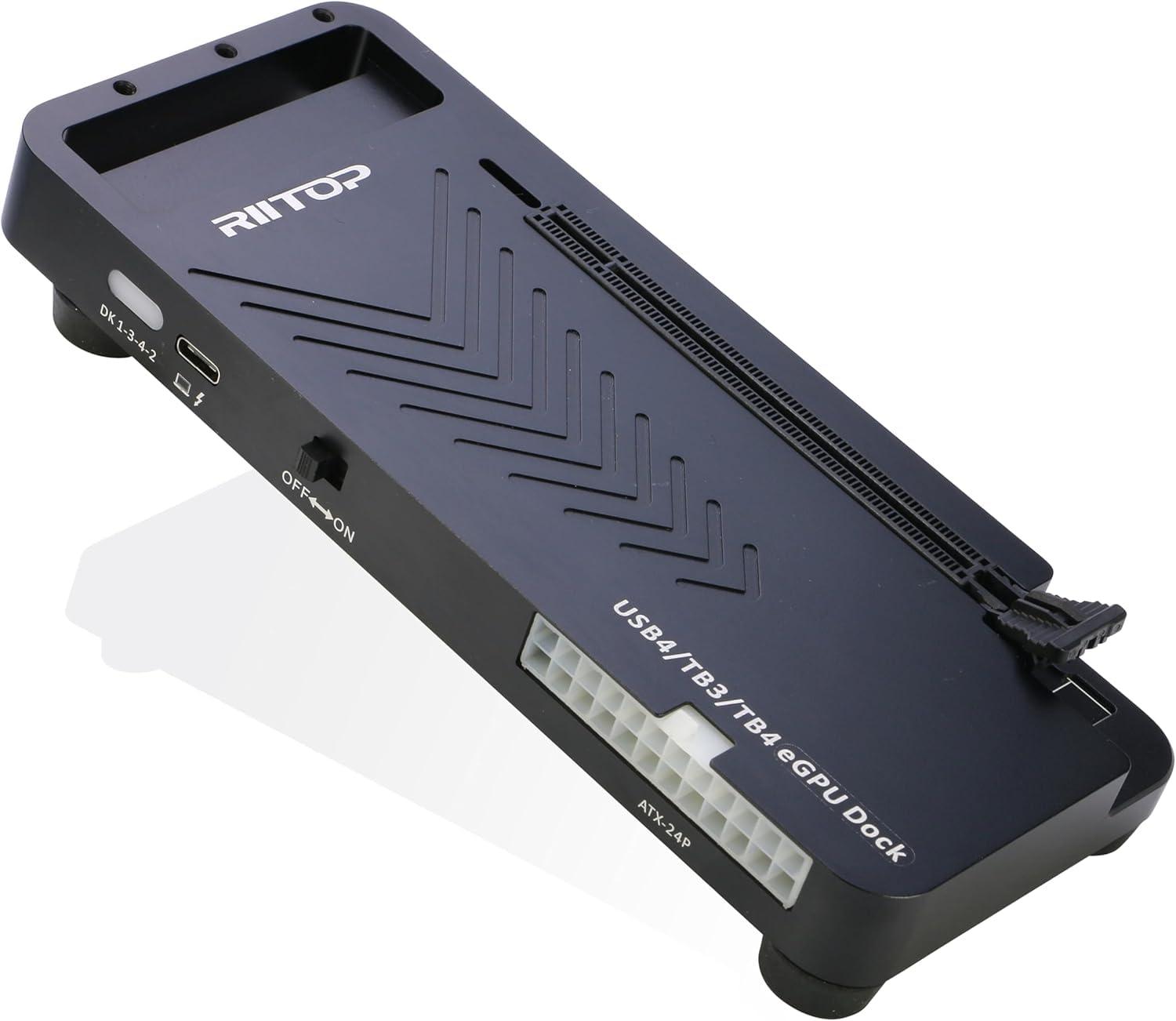
eGPU Dock Gehäuse - USB4 und Thunderbolt 4 - 40 Gbps - PCIe 4.0 x16 - Offenes Design - Grafikkarte extern anschließenDieses eGPU Dock mit USB4 und Thunderbolt 4 (40 Gbps) bringt zusätzliche Grafikleistung auf dünne Laptops, NUCs und ältere Geräte. Sie installieren eine PCIe 4.0 x16 Grafikkarte selbst im offenen Gehäuse und verbinden das Dock über USB4 oder Thunderbolt 4.Anschluss über USB4 oder Thunderbolt 4 mit 40 GbpsOffenes Design ohne Größenbeschränkung für die GrafikkarteUnterstützt NVIDIA RTX 50er-Serie und AMD RX 7000er-SerieKompatibel mit Windows 10/11 64-Bit, Linux und Mac OSKupferne Fixiersäulen und Halterung für das Netzteil enthaltenVerwendungGeeignet für Gaming, KI-Berechnungen, Rendering und Videobearbeitung auf einem Laptop mit einem verfügbaren Thunderbolt 4- oder USB4-Anschluss.VoraussetzungenVerfügbarer Thunderbolt 4- oder USB4-Anschluss mit vollem FunktionsumfangATX- oder SFX-Netzteil, das die Anforderungen der Grafikkarte erfülltPCIe 4.0 x16 GrafikkarteLieferumfang1 eGPU Dock1 USB4-Kabel2 kupferne Fixiersäulen1 Halterung für das Netzteil1 Bedienungsanleitung und SchraubenGrafikkar488,78 €*Versand: 0,00 €Sichere Weiterleitung zum Anbieter
-
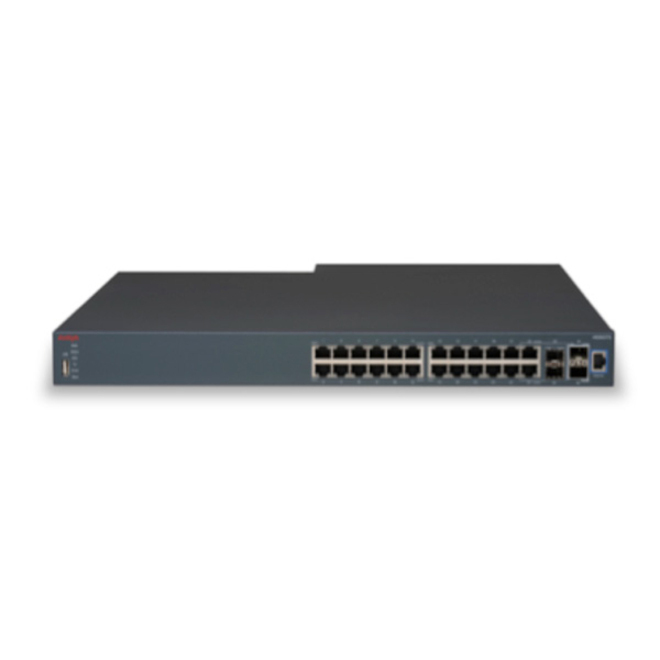
Avaya Ethernet Routing Switch 4826GTS - Netzwerk-SwitchAllgemeine InformationenHersteller:Avaya, IncHersteller-Artikelnummer:AL4800B79-E6Hersteller-Webseite:Marke:AvayaProduktreihe:4800Modell:4826GTSProduktbezeichnung:4826GTS 4800 Layer 3 SwitchProdukttyp:Layer 3 SwitchSchnittstellen / AnschlüsseGesamtzahl Netzwerkports:24Token Ring-Port:NeinLRE Port:NeinBypass:NeinManagement-Port:JaUSB:JaAnzahl Stack-Anschlüsse:2Stack-Anschluss:JaAnzahl Netzwerkanschlüsse (RJ-45):24Medien / LeistungUnterstützte Medientypen:Verdrilltes DoppelkabelEthernet-Technologie:Gigabit-EthernetNetzwerktechnik:10/100/1000Base-TI/O ErweiterungenGesamtanzahl Erweiterungssteckplätze:4.0Erweiterungssteckplätze:SFPSFP+Gemeinsam genutztem SFP-Slot:JaAnzahl SFP Slots:2Anzahl SFP+ Slots:2Netzwerk/KommunikationUnterstützte Netzwerkschicht:3Management / ProtokolleVerwaltbar:JaSpeicherArbeitsspeicher:256 MBFlash Speicher:32 MBZuverlässigkeitMTBF:311104 Stunde(n)StromversorgungPoE-Anschluss (RJ-45):NeinStromversorgung:StromversorgungRedundante Stromversorgung unterstützt:JaAbmess1311,00 €*Versand: 0,00 €Sichere Weiterleitung zum Anbieter


-
Wie kann ich einen USB-Drucker ans Netzwerk anschließen?
Um einen USB-Drucker an ein Netzwerk anzuschließen, benötigst du einen USB-Netzwerkadapter. Dieser wird mit dem USB-Anschluss des Druckers verbunden und ermöglicht die Verbindung mit dem Netzwerk über einen Ethernet-Anschluss. Nachdem der Adapter angeschlossen ist, musst du den Drucker im Netzwerk konfigurieren, indem du die entsprechenden Einstellungen in den Netzwerkeinstellungen des Druckers vornimmst. **
-
Wie kann ich effizientes Routing in meinem Netzwerk implementieren, um eine reibungslose Datenübertragung zu gewährleisten?
Um effizientes Routing in Ihrem Netzwerk zu implementieren, sollten Sie zunächst eine klare Netzwerktopologie erstellen und die richtigen Routing-Algorithmen auswählen. Des Weiteren ist es wichtig, regelmäßig die Routing-Tabellen zu aktualisieren und die Netzwerkbandbreite zu überwachen, um Engpässe zu vermeiden. Schließlich sollten Sie redundante Routen einrichten, um Ausfälle zu minimieren und die Datenübertragung zu optimieren. **
-
Wie kann ich meinen Computer an das WLAN-Netzwerk anschließen?
1. Klicke auf das WLAN-Symbol in der Taskleiste. 2. Wähle das gewünschte Netzwerk aus und gib das Passwort ein. 3. Klicke auf "Verbinden" und warte, bis die Verbindung hergestellt ist. **
-
Wie kann man ein neues Gerät an das Netzwerk anschließen?
1. Stelle sicher, dass das Gerät über eine Netzwerkschnittstelle verfügt. 2. Verbinde das Gerät mit einem Ethernet-Kabel oder WLAN mit dem Netzwerk. 3. Konfiguriere die Netzwerkeinstellungen des Geräts, um eine Verbindung herzustellen. **

Wie kann ich meinen Computer schnell an ein Netzwerk anschließen?
1. Verbinde deinen Computer mit einem Ethernet-Kabel mit dem Router. 2. Stelle sicher, dass die Netzwerkeinstellungen deines Computers korrekt konfiguriert sind. 3. Starte deinen Computer neu, um die Verbindung zum Netzwerk herzustellen. **
Wie kann ein dezentrales Netzwerk die Sicherheit und Zuverlässigkeit von Kommunikation und Datenübertragung verbessern?
Ein dezentrales Netzwerk verteilt die Daten und Kommunikation auf verschiedene Knotenpunkte, was es schwieriger macht, sie zu hacken oder zu manipulieren. Durch die Redundanz der Daten auf verschiedenen Knotenpunkten wird die Zuverlässigkeit erhöht, da Ausfälle einzelner Knotenpunkte weniger Auswirkungen haben. Zudem ermöglicht ein dezentrales Netzwerk eine transparente und verifizierbare Übertragung von Daten, da alle Transaktionen in einem öffentlichen Ledger gespeichert werden. **
Top-Angebote
Produkte zum Begriff Anschließen:
-
Mitel Lizenz CC IVR Routing Virtual Server (54006805)Produktbeschreibung: Mitel IVR Routing - Lizenz - 1 virtueller Server, Produkttyp: Lizenz, Kategorie: Internet- & Kommunikationsanwendungen - IP-Telefonie, Anzahl Lizenzen: 1 virtueller Server2967,09 €*Versand: 0,00 €Sichere Weiterleitung zum Anbieter
-
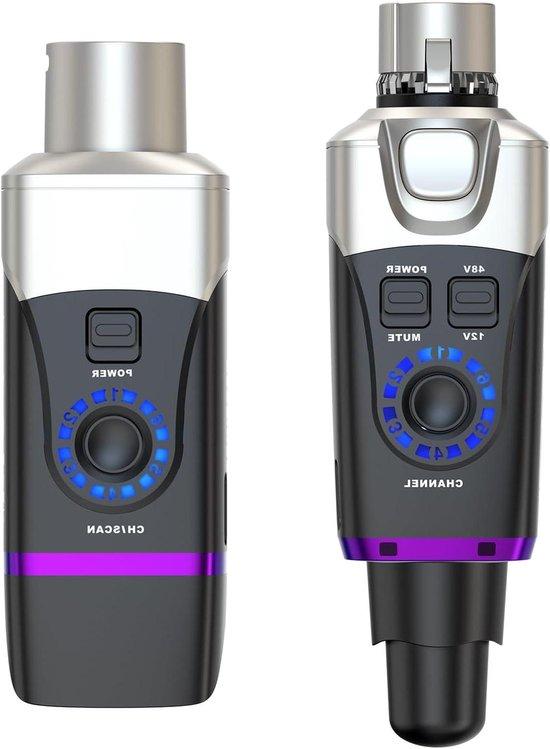
Kabelloses Mikrofonsystem - Sender und Empfänger zum Anschließen - Für Live-Auftritte - 48V Phantomspeisung - Reichweite: 30 Meter - SchwarzVerwandeln Sie Ihr Kondensatormikrofon mühelos in eine kabellose Lösung mit diesem fortschrittlichen Plug-In-System. Verabschieden Sie sich von einschränkenden Kabeln und genießen Sie uneingeschränkte Bewegungsfreiheit bei Ihren Auftritten, Aufnahmen oder Präsentationen. Dieses System wurde entwickelt, um die Klangqualität zu maximieren und die Benutzerfreundlichkeit zu erhöhen. Dieses kabellose System ist perfekt für Gesang und Sprache bei Live-Konzerten, für die Aufnahme klarer Dialoge auf Filmsets oder für die Erstellung von Demo-Aufnahmen im Studio. Der Sender wird direkt an Ihr XLR-Mikrofon angeschlossen, und der kompakte Empfänger wird mit Ihrer Mischpult oder Audio-Schnittstelle verbunden. Dank der automatischen Kanalsuche finden Sie immer die stabilste Verbindung, und die 12V/48V-Phantomspeisung sorgt dafür, dass Ihr Kondensatormikrofon optimal mit Strom versorgt wird. Mit einer beeindruckenden Reichweite von 30 Metern und einer extrem geringen Latenz von nur 5 ms liefern Sie s578,15 €*Versand: 0,00 €Sichere Weiterleitung zum Anbieter
-
eGPU Dock Gehäuse - USB4 und Thunderbolt 4 - 40 Gbps - PCIe 4.0 x16 - Offenes Design - Grafikkarte extern anschließenDieses eGPU Dock mit USB4 und Thunderbolt 4 (40 Gbps) bringt zusätzliche Grafikleistung auf dünne Laptops, NUCs und ältere Geräte. Sie installieren eine PCIe 4.0 x16 Grafikkarte selbst im offenen Gehäuse und verbinden das Dock über USB4 oder Thunderbolt 4.Anschluss über USB4 oder Thunderbolt 4 mit 40 GbpsOffenes Design ohne Größenbeschränkung für die GrafikkarteUnterstützt NVIDIA RTX 50er-Serie und AMD RX 7000er-SerieKompatibel mit Windows 10/11 64-Bit, Linux und Mac OSKupferne Fixiersäulen und Halterung für das Netzteil enthaltenVerwendungGeeignet für Gaming, KI-Berechnungen, Rendering und Videobearbeitung auf einem Laptop mit einem verfügbaren Thunderbolt 4- oder USB4-Anschluss.VoraussetzungenVerfügbarer Thunderbolt 4- oder USB4-Anschluss mit vollem FunktionsumfangATX- oder SFX-Netzteil, das die Anforderungen der Grafikkarte erfülltPCIe 4.0 x16 GrafikkarteLieferumfang1 eGPU Dock1 USB4-Kabel2 kupferne Fixiersäulen1 Halterung für das Netzteil1 Bedienungsanleitung und SchraubenGrafikkar488,78 €*Versand: 0,00 €Sichere Weiterleitung zum Anbieter
-
Avaya Ethernet Routing Switch 4826GTS - Netzwerk-SwitchAllgemeine InformationenHersteller:Avaya, IncHersteller-Artikelnummer:AL4800B79-E6Hersteller-Webseite:Marke:AvayaProduktreihe:4800Modell:4826GTSProduktbezeichnung:4826GTS 4800 Layer 3 SwitchProdukttyp:Layer 3 SwitchSchnittstellen / AnschlüsseGesamtzahl Netzwerkports:24Token Ring-Port:NeinLRE Port:NeinBypass:NeinManagement-Port:JaUSB:JaAnzahl Stack-Anschlüsse:2Stack-Anschluss:JaAnzahl Netzwerkanschlüsse (RJ-45):24Medien / LeistungUnterstützte Medientypen:Verdrilltes DoppelkabelEthernet-Technologie:Gigabit-EthernetNetzwerktechnik:10/100/1000Base-TI/O ErweiterungenGesamtanzahl Erweiterungssteckplätze:4.0Erweiterungssteckplätze:SFPSFP+Gemeinsam genutztem SFP-Slot:JaAnzahl SFP Slots:2Anzahl SFP+ Slots:2Netzwerk/KommunikationUnterstützte Netzwerkschicht:3Management / ProtokolleVerwaltbar:JaSpeicherArbeitsspeicher:256 MBFlash Speicher:32 MBZuverlässigkeitMTBF:311104 Stunde(n)StromversorgungPoE-Anschluss (RJ-45):NeinStromversorgung:StromversorgungRedundante Stromversorgung unterstützt:JaAbmess1311,00 €*Versand: 0,00 €Sichere Weiterleitung zum Anbieter
-
Wie kann man Internet anschließen?
Um das Internet anzuschließen, benötigt man zunächst einen Internetanbieter, der einen Vertrag für die Bereitstellung von Internetdiensten anbietet. Anschließend benötigt man ein Modem oder einen Router, um die Internetverbindung herzustellen. Man kann das Modem oder den Router entweder per Kabel an den Computer anschließen oder eine drahtlose Verbindung über WLAN einrichten. Nachdem die Verbindung hergestellt wurde, muss man sich mit den Zugangsdaten des Internetanbieters anmelden, um auf das Internet zugreifen zu können. Es ist auch wichtig, sicherzustellen, dass alle erforderlichen Kabel ordnungsgemäß angeschlossen sind und die Geräte korrekt konfiguriert sind, um eine stabile Internetverbindung zu gewährleisten. **
-
Kann man den Daslight Virtual Controller an ein Mischpult anschließen?
Ja, es ist möglich, den Daslight Virtual Controller an ein Mischpult anzuschließen. Das Mischpult kann als MIDI-Controller verwendet werden, um die Funktionen des Daslight Virtual Controllers zu steuern. Dafür müssen beide Geräte über MIDI-Anschlüsse verfügen und entsprechend miteinander verbunden werden. **
-
Wie kann ich einen USB-Drucker ans Netzwerk anschließen?
Um einen USB-Drucker an ein Netzwerk anzuschließen, benötigst du einen USB-Netzwerkadapter. Dieser wird mit dem USB-Anschluss des Druckers verbunden und ermöglicht die Verbindung mit dem Netzwerk über einen Ethernet-Anschluss. Nachdem der Adapter angeschlossen ist, musst du den Drucker im Netzwerk konfigurieren, indem du die entsprechenden Einstellungen in den Netzwerkeinstellungen des Druckers vornimmst. **
-
Wie kann ich effizientes Routing in meinem Netzwerk implementieren, um eine reibungslose Datenübertragung zu gewährleisten?
Um effizientes Routing in Ihrem Netzwerk zu implementieren, sollten Sie zunächst eine klare Netzwerktopologie erstellen und die richtigen Routing-Algorithmen auswählen. Des Weiteren ist es wichtig, regelmäßig die Routing-Tabellen zu aktualisieren und die Netzwerkbandbreite zu überwachen, um Engpässe zu vermeiden. Schließlich sollten Sie redundante Routen einrichten, um Ausfälle zu minimieren und die Datenübertragung zu optimieren. **
Ähnliche Suchbegriffe für Anschließen
-
Netzwerkprüfgerät R156006 Trend Networks TREND Networks NetzwerkDer SignalTEK CT mit Touchscreen-Farbdisplay ist ein einfach zu bedienender bidirektionaler Transmission-Tester für Datenkabel zum Testen der Verdrahtung sowie der 1 Gigabit-Ethernet-Datenübertragung und erstellt im Anschluss einen aussagekräftigen Leistungsnachweis. Das Farbdisplay mit Touchscreen verbessert und vereinfacht die Bedienung und erlaubt einen schnellen Zugriff auf die Funktionen. Mit dem Autotest können die Tests, von beiden Handgeräten aus gestartet werden, so dass die Testausführung durch einen einzigen Techniker durchführbar sind. Das heißt, in lediglich drei Schritten ans Ziel - Auftragsdaten eingeben, Autotest-Taste bedienen und Ergebnisse ablesen. Der Datenspeicher nimmt bis zu 5.000 Tests auf und die Testberichte können in 3 Versionen dargestellt werden und im neuen übersichtlichen PDF-Format oder CSV schnell und einfach über WiFi und die IDEAL AnyWARE App weitergegeben werden.2055,00 €*Versand: 0,00 €Sichere Weiterleitung zum Anbieter
-
Wie kann ich meinen Computer an das WLAN-Netzwerk anschließen?
1. Klicke auf das WLAN-Symbol in der Taskleiste. 2. Wähle das gewünschte Netzwerk aus und gib das Passwort ein. 3. Klicke auf "Verbinden" und warte, bis die Verbindung hergestellt ist. **
-
Wie kann man ein neues Gerät an das Netzwerk anschließen?
1. Stelle sicher, dass das Gerät über eine Netzwerkschnittstelle verfügt. 2. Verbinde das Gerät mit einem Ethernet-Kabel oder WLAN mit dem Netzwerk. 3. Konfiguriere die Netzwerkeinstellungen des Geräts, um eine Verbindung herzustellen. **
-
Wie kann ich meinen Computer schnell an ein Netzwerk anschließen?
1. Verbinde deinen Computer mit einem Ethernet-Kabel mit dem Router. 2. Stelle sicher, dass die Netzwerkeinstellungen deines Computers korrekt konfiguriert sind. 3. Starte deinen Computer neu, um die Verbindung zum Netzwerk herzustellen. **
-
Wie kann ein dezentrales Netzwerk die Sicherheit und Zuverlässigkeit von Kommunikation und Datenübertragung verbessern?
Ein dezentrales Netzwerk verteilt die Daten und Kommunikation auf verschiedene Knotenpunkte, was es schwieriger macht, sie zu hacken oder zu manipulieren. Durch die Redundanz der Daten auf verschiedenen Knotenpunkten wird die Zuverlässigkeit erhöht, da Ausfälle einzelner Knotenpunkte weniger Auswirkungen haben. Zudem ermöglicht ein dezentrales Netzwerk eine transparente und verifizierbare Übertragung von Daten, da alle Transaktionen in einem öffentlichen Ledger gespeichert werden. **
* Alle Preise verstehen sich inklusive der gesetzlichen Mehrwertsteuer und ggf. zuzüglich Versandkosten. Die Angebotsinformationen basieren auf den Angaben des jeweiligen Shops und werden über automatisierte Prozesse aktualisiert. Eine Aktualisierung in Echtzeit findet nicht statt, so dass es im Einzelfall zu Abweichungen kommen kann. ** Hinweis: Teile dieses Inhalts wurden von KI erstellt.